
Wilt u zoeken in alle categorieën of in deze categorie?

Binnen Contractify kan men een export maken van verschillende lijstweergaves.
Concreet is export mogelijk binnen het:
Contractenoverzicht
Contracttakenoverzicht
Relatiesoverzicht
Juridische entiteitenoverzicht
Bestandsoverzicht
Met deze exportfunctie kan je gegevens eenvoudig downloaden naar Excel voor verdere analyse, rapportering of interne verwerking/opvolging.
Ga in het navigatiemenu naar het gewenste overzicht (bijvoorbeeld Contracten).
Klik rechtsboven op de Export-knop.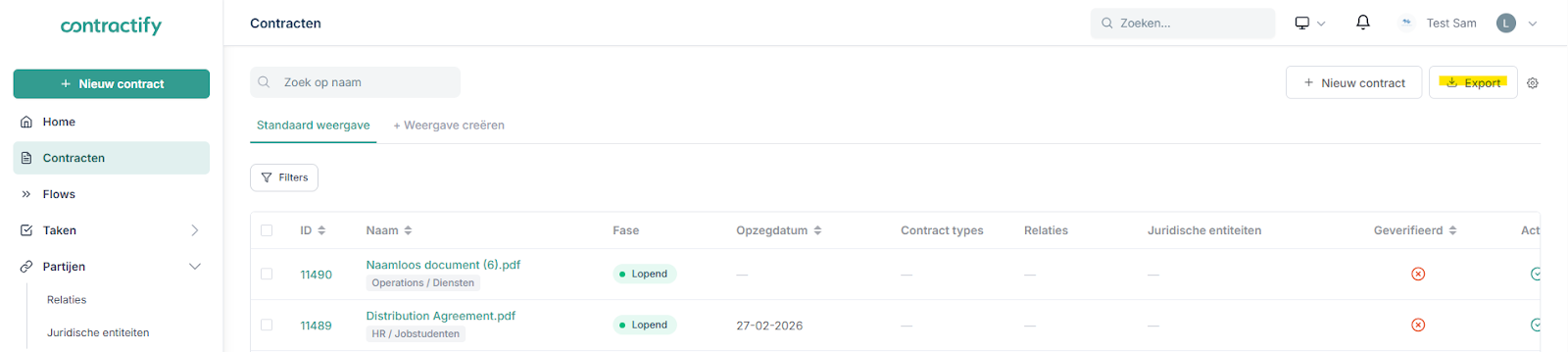
Er opent een venster waarin je de kolommen kan selecteren die je wil opnemen in je export. Door te klikken en te slepen op de 6 puntjes bij de bijbehorende kolom, kan je de volgorde van de kolommen bepalen. 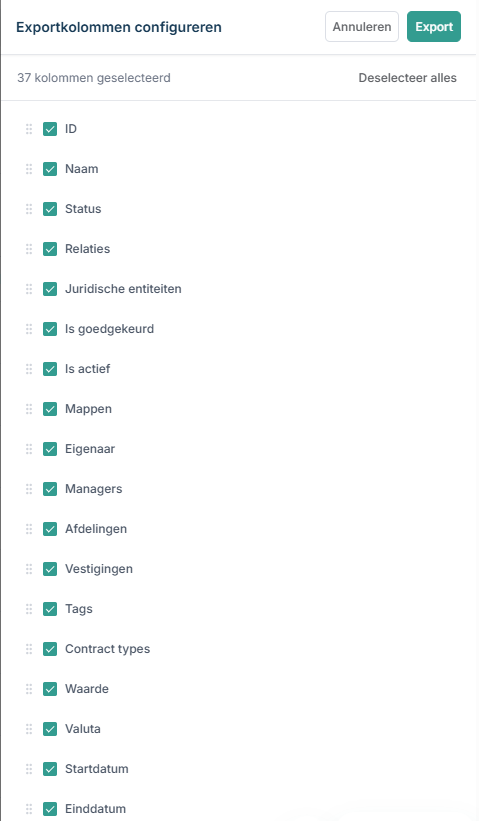
Bevestig de export rechts bovenaan door op ‘Export’ te klikken.
Je ontvangt een Excel-bestand (.xlsx) met de geselecteerde gegevens in je downloadfolder. In dit Excel-bestand krijg je een overzicht van alle contracten in je contract overzichtspagina, zelfs de contracten die niet op de eerste resultatenpagina zichtbaar zijn.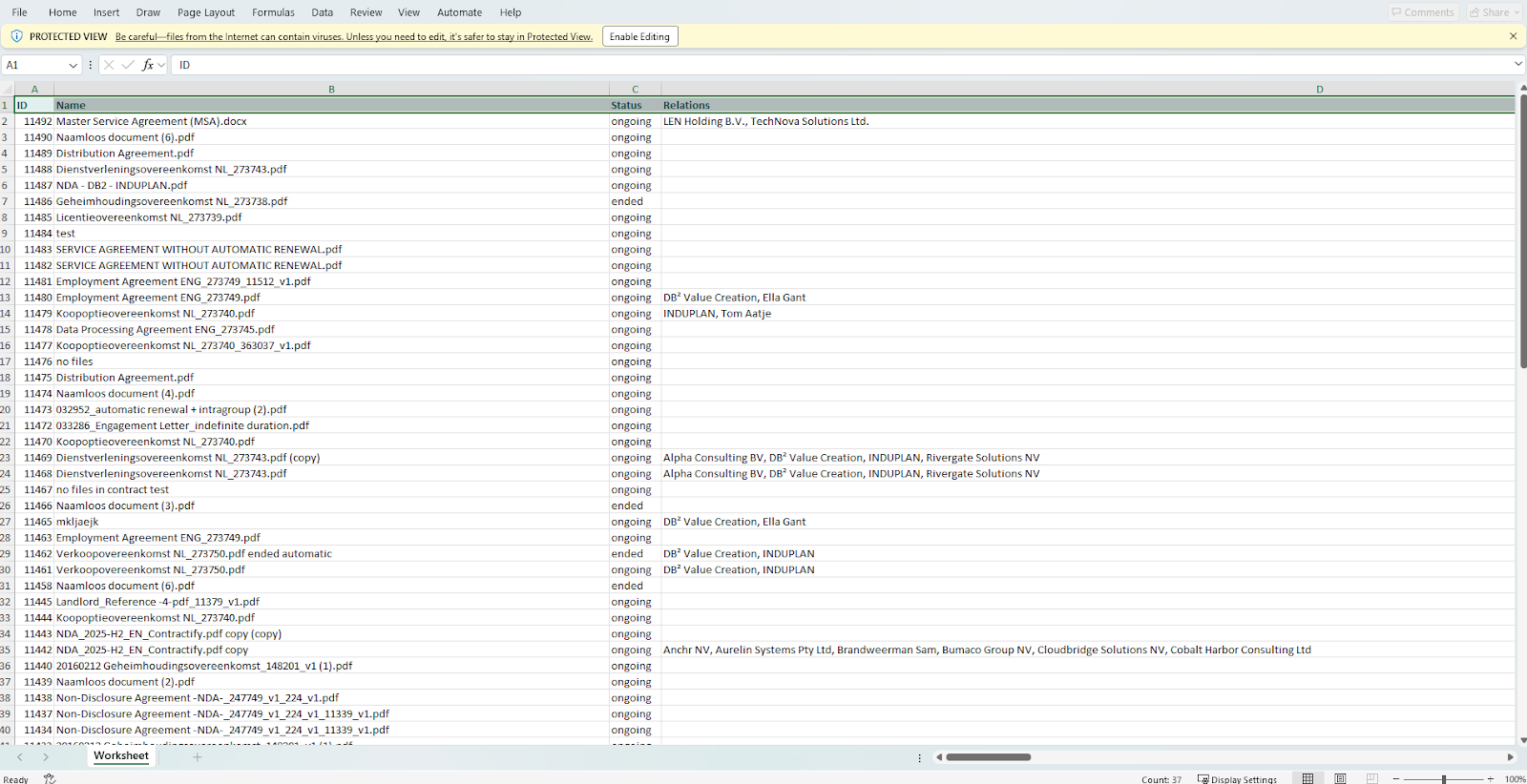
Bij het exporteren kan je zelf bepalen welke kolommen in je Excel-bestand worden opgenomen en in welke volgorde ze in het Excel-bestand komen te staan. Dit zorgt ervoor dat je enkel de informatie exporteert die voor jou relevant is.
Wanneer je in een overzichtspagina eerst filters toepast (bijvoorbeeld op status, contract eigenaar, einddatum, contract type, enz.) en daarna een export uitvoert, dan zal je Excel-bestand enkel de gefilterde resultaten bevatten.
In het voorbeeld hieronder wordt er gefilterd op alle actieve legal contracten: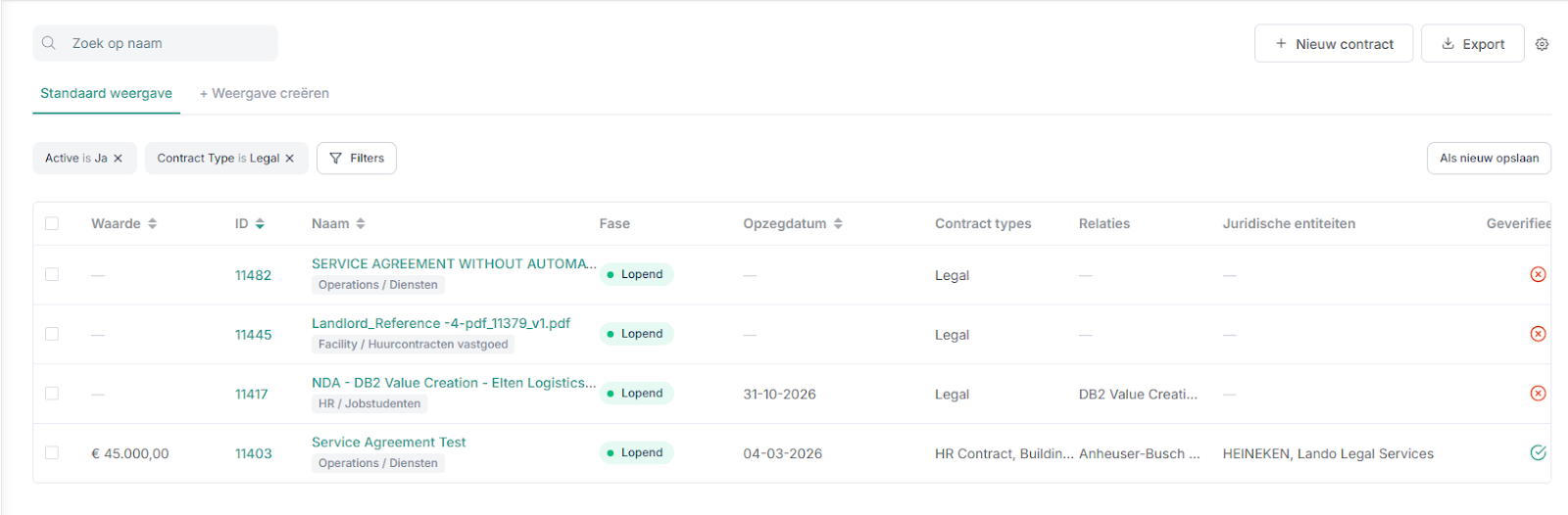
De export bevat dan ook enkel deze relevante contracten waarop werd gefilterd:

ID
Naam
Relaties
Juridische entiteiten
Is goedgekeurd
Is actief
Folders
Eigenaar
Managers
Afdelingen
Vestigingen
Tags
Contract types
Waarde
Valuta
Startdatum
Einddatum
Opzegdatum
Opzegtermijn
Stilzwijgende verlenging
Op elk moment opzegbaar
Onbepaalde duur
Nadien zie je ook alle Aangepaste velden vermeld staan
Titel
Taakeigenaar
Vervaldatum
Herinneringsdatum
Status
Taakinformatie
Notities
Contract ID
Contractnaam
Contracteigenaar
Relaties
Juridische entiteiten
Vestigingen
Afdelingen
ID
Naam
BTW-nummer
KVK-nummer
Handelsregister
Adresregel 1
Adresregel 2
Postcode
Land
Stad
Provincie
Telefoon
Mobiele telefoon
Fax
Website
Contract verwacht
Referentie
Beschrijving
Rechtsvorm
Tags
Nadien zie je ook alle Aangepaste velden vermeld staan
ID
Naam
BTW-nummer
KVK-nummer
Handelsregister
Adresregel 1
Adresregel 2
Postcode
Land
Stad
Provincie
Telefoon
Mobiele telefoon
Fax
Website
Contract verwacht
Referentie
Beschrijving
Rechtsvorm
Tags
Nadien zie je ook alle Aangepaste velden vermeld staan
ID
Naam
Folders
Geüpload op
Is behandeld
eigenaar
Uploader
Relaties
Juridische entiteiten
Vestigingen
Afdelingen
Tags
Bestandstype
Bestandsgrootte
Aantal pagina’s
Gedetecteerde taal
Gekoppelde contract-ID’s
Documenttypes
Nadien zie je ook alle Aangepaste velden vermeld staan
⚠️ Let op: de beschikbare kolommen kunnen verschillen afhankelijk van de configuratie van jouw omgeving.


A basic user guide on how to configure your Contractify environment.
